【2026年最新】Windowsの画面キャプチャで仕事効率が激変!基本ショートカットから最新AI活用テクニックまで徹底解説
windows スクリーンショットの撮影テクニックは、単なる「画面の保存手段」の域を超え、業務のスピードを劇的に変える必須スキルへと進化している。チャットツールで同僚にエラー画面を共有するとき、マニュアル作成のために特定ウィンドウの画像を切り抜くとき、あるいは画面上のテキストをそのまま文字起こししたいとき。キー操作ひとつで狙い通りの画像を保存できるかどうかで、1日の作業時間に大きな差が生まれる。
しかし、日々のオフィスワークやリモートワークにおいてwindows スクリーンショットを真に使いこなせている人は、想像以上に少ないのが実情だ。キーボードの「PrtScn」を押してペイントを起動し、貼り付けてトリミングする……そんな昔ながらの手順を踏む必要はもうない。2026年のWindows環境と標準のSnipping Toolは、AIによる文字抽出や動画キャプチャまでを網羅する万能ツールへと進化を遂げている。
【基本】まずはこれだけ!一瞬で画面を切り取る最強ショートカット
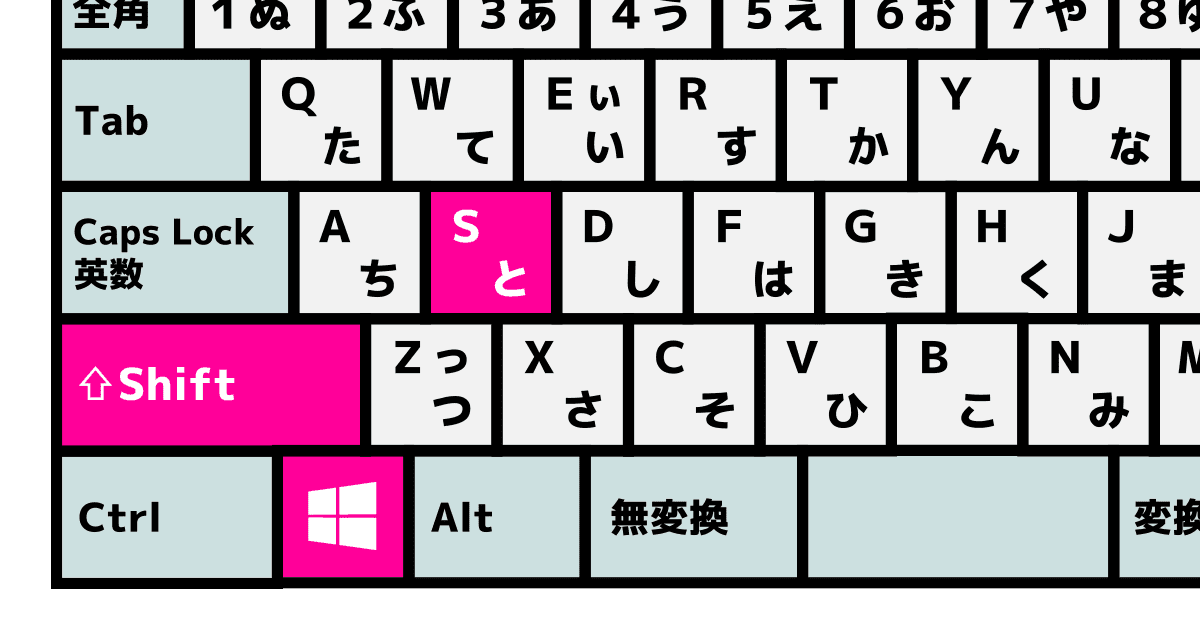
画面全体ではなく、必要な部分だけをサッと切り取りたい。そんな時に最も役立つのが、「Windows + Shift + S」のショートカットキーだ。
この3つのキーを同時に押すと画面全体が薄暗くなり、画面上部に切り取りモードのツールバーが表示される。マウスでドラッグした四角い領域がそのままクリップボードにコピーされるため、SlackやTeams、メールの本文に「Ctrl + V」ですぐ貼り付けることが可能だ。保存の手間すら発生しないスピード感は、一度慣れると手放せなくなる。
また、キーボード上の「Print Screen(PrtScn)」キー単体を押すだけでこの切り取りツールが起動するよう、Windowsの設定画面(「アクセシビリティ」>「キーボード」)で挙動を変更しておくのもおすすめの裏技だ。
全画面?アクティブウィンドウ?用途で使い分けるキャプチャ技

Windowsには目的や作業スタイルに応じた複数のキャプチャ方法が用意されている。シーン別に使い分けることで、画像の編集作業をゼロにできる。
最も古くから馴染みのある「Print Screen(PrtScn)」キーは、画面全体のイメージをそのままクリップボードに記憶させる。一方、「Windows + Print Screen」を押せば、画面全体の静止画が自動的に「ピクチャ」フォルダー内の「スクリーンショット」フォルダーへ画像ファイル(PNG形式)として即座に保存される。後からまとめて画像を整理したい時に重宝するコマンドだ。
さらに、現在操作中のウィンドウだけを綺麗に撮影したい場合は「Alt + Print Screen」が威力を発揮する。背景のデスクトップや余計なブラウザタブを映し込まず、アクティブなアプリ枠だけを切り取るため、資料作成の精度が格段に高まる。
画面の文字をそのままコピー!進化し続けるSnipping ToolのAI機能

現在のSnipping Tool(スニッピングツール)は、単に画像をキャプチャするだけのアプリではない。2026年のWindows環境において、最も注目すべきはAI技術を統合した「テキストアクション(OCR機能)」だ。
撮影した画像内に含まれる文章や数字をAIが自動認識し、テキストデータとして一括コピーできる。画像で送られてきたWebページのURLや、PDF内の選択できない文字、エラーコードの文字列などを手入力で打ち直す不毛な作業は完全に過去のものとなった。
さらに、電話番号やメールアドレスなどの個人情報を画像から自動的に黒塗り隠蔽する「クイック非表示」機能も標準搭載されている。機密情報を含む画面キャプチャを外部やチャットに共有する際のセキュリティリスクを、最小限の操作で防止できる点も非常に強力だ。
「保存先はどこ?」キャプチャ画像が行方不明になる問題の解決法
スクリーンショットを撮影したものの、「画像がどこに保存されたかわからない」と焦った経験を持つ人は多い。これはショートカットキーの種類によって保存の挙動が異なるために起こる現象だ。
「Windows + Shift + S」や「Alt + PrtScn」を実行した場合、画像データは一時的に「クリップボード」に保存されているだけで、まだファイルとしてはPC内に存在しない。そのまま画像編集ソフトやチャット画面で「Ctrl + V」を押して貼り付けるか、通知センターに表示されるポップアップをクリックしてSnipping Tool上で保存処理を行う必要がある。
ファイルとして直接PCに自動保存したい場合は、「Windows + Print Screen」を使用するのが確実だ。エクスプローラーを開き、「ライブラリ」または「PC」配下の「ピクチャ」>「スクリーンショット」フォルダーを確認すれば、連番で保存された画像ファイルが見つかるはずだ。
スクリーンショットが撮影できない時の原因と対処チェックリスト
重要なオンライン会議や作業中に、突然画面キャプチャが反応しなくなるトラブルに遭遇することもある。主な原因とチェックすべきポイントを整理した。
1つ目は、動画配信サービスや金融機関のブラウザ画面などで適用されている「著作権保護(HDCP)」やセキュリティ制限だ。黒い画面しか撮影できない場合、サイト側の保護機能が作動している可能性が高い。
2つ目は、キーボードの「Fn(ファンクション)」キーのロック状態だ。ノートPCでは「Fn + PrtScn」を押さないとキーが機能しないモデルも多い。
3つ目は、クリップボード履歴の容量オーバーやSnipping Toolアプリのフリーズだ。「Windows + V」でクリップボード履歴を開き、不要なデータを削除するか、タスクマネージャーからSnipping Toolを再起動することで解決することが大半だ。
画面録画も静止画もこれ1つ。2026年のスマートな情報共有術
静止画だけでは説明が難しい複雑な操作手順や、Webサイトの動的な挙動を相手に伝えたい時、Snipping Toolの「録画機能」が真価を発揮する。
ツールバーでカメラアイコンからビデオアイコンに切り替えるだけで、指定した画面領域の画面録画(MP4形式)が即座にスタートする。マイク音声の同時録音やシステム音のキャプチャにも対応しているため、短時間で分かりやすい動画マニュアルを作成することが可能だ。
テキスト、静止画、そして動画。伝えたい内容に応じて最適なメディアを瞬時に選択し共有するスタイルこそが、2026年のビジネスシーンで求められる情報発信のスタンダードと言えるだろう。 (出典: windows スクリーンショット(Yahoo!ニュース))
最新のトレンドや話題のニュースをわかりやすく解説するWebライターです。読者の皆様に役立つ情報を日々お届けしています。
